
윈도우 업데이트 후 자꾸 뜨는 '원격 데스크톱 경고창', 재부팅 없이 1분 컷 해결법!
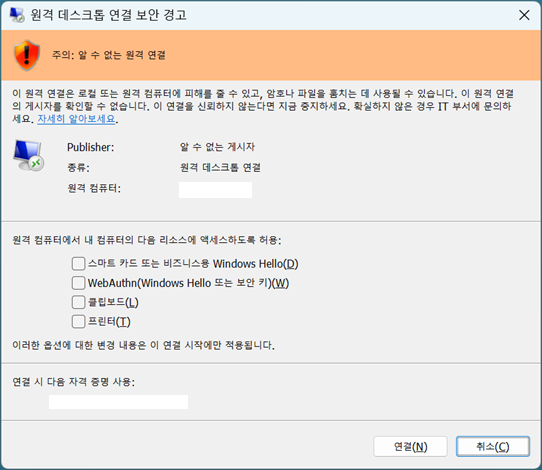
최근에 윈도우 업데이트 하셨나요? 그 이후로 원격 데스크톱 연결만 하려고 하면 주황색 경고창이 떠서 당황하신 분들 많으실 거예요.
분명 예전엔 바로 연결됐는데, 갑자기 "알 수 없는 연결"이라며 경고를 하니까 '내 컴퓨터가 해킹됐나?' 싶기도 하고, 매번 [연결] 버튼을 누르는 것도 참 번거로운 일이죠.
오늘은 이 주황색 창이 왜 뜨는 건지, 그리고 재부팅 없이 아주 간단하게 없애는 확실한 방법을 공유해 드릴게요!
1. 왜 갑자기 이런 경고창이 뜨는 걸까요?
이건 사실 내 컴퓨터가 잘못된 게 아니라, 윈도우 보안이 예전보다 훨씬 더 '깐깐'해졌기 때문이에요.
내가 접속하려는 컴퓨터가 안전한지 윈도우가 한 번 더 확인하는 절차라고 보시면 됩니다. 중간에 보이는 클립보드, 프린터 같은 체크박스들은 내 컴퓨터에 있는 파일이나 복사한 내용을 원격 컴퓨터랑 공유할 건지 묻는 옵션들이고요.
문제는 이게 한두 번이지, 매번 뜨니까 여간 불편한 게 아니죠. 게다가 요즘은 설정에서 아무리 "다시 묻지 마!"라고 체크해도 윈도우가 고집스럽게 계속 창을 띄우곤 합니다.
2. 해결은 '레지스트리'가 답입니다 (재부팅 NO!)
이럴 땐 윈도우의 깊은 설정인 '레지스트리'를 살짝 만져주는 게 가장 확실해요. 겁먹으실 필요 전혀 없습니다! 딱 하나만 바꾸면 되고, 바꾸자마자 바로 적용되거든요.
따라 해 보세요!
- 키보드에서 [윈도우 키 + R]을 누르고, 창이 뜨면 regedit이라고 친 뒤 엔터를 눌러주세요.
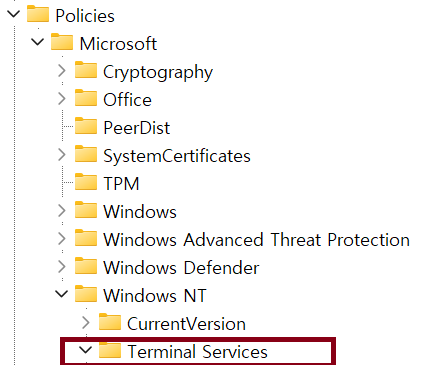
- 상단 주소창에 아래 경로를 그대로 복사해서 붙여넣고 이동합니다.
- HKEY_LOCAL_MACHINE\SOFTWARE\Policies\Microsoft\Windows NT\Terminal Services
- 오른쪽 빈 곳에서 마우스 우클릭을 한 다음 [새로 만들기] → [DWORD(32비트) 값]을 눌러주세요.
- 이름은 DisableSecurityWarnings 라고 입력해 줍니다. (대소문자 꼭 맞춰주세요!)
- 이 파일을 더블 클릭해서 값 데이터를 0에서 1로 바꾸고 확인을 누르면 끝입니다.


아래 레지스트리 값을 다운로드 하여 바로 적용하면 위와 같은 등록과정을 거치지 않으셔도 됩니다.
3. 이제 바로 연결해 보세요
정말 끝입니다! 번거롭게 컴퓨터를 껐다 켤 필요도 없어요. 레지스트리 편집기 창을 닫고 다시 원격 연결을 해보시면, 그 지겨웠던 주황색 경고창 없이 시원하게 바로 접속되는 걸 보실 수 있을 거예요.
마치며 보안도 중요하지만, 매번 클릭 한 번을 더 해야 하는 건 업무 효율을 참 떨어뜨리죠. 혹시 나중에 다시 경고창을 보고 싶다면 아까 만든 값을 다시 0으로 바꾸기만 하면 되니까 걱정 마세요.
오늘 정리해 드린 방법으로 편하게 원격 업무 보시길 바랍니다! 궁금한 점은 댓글 남겨주세요.